
Pin là một trong những linh kiện quan trọng nhất quyết định đến khả năng làm việc linh động của chiếc laptop. Sau một thời gian sử dụng, dung lượng pin sẽ chai dần và xuống cấp rõ rệt. Nhiều người dùng vẫn cố gắng chịu đựng tình trạng sụt pin nhanh, thậm chí bỏ qua những dấu hiệu cảnh báo nguy hiểm như pin phồng. Bài viết dưới đây của Đăng Khoa Tech sẽ giúp bạn nhận biết chính xác khi nào laptop cần thay pin, để bảo vệ thiết bị và đảm bảo an toàn trong quá trình sử dụng.
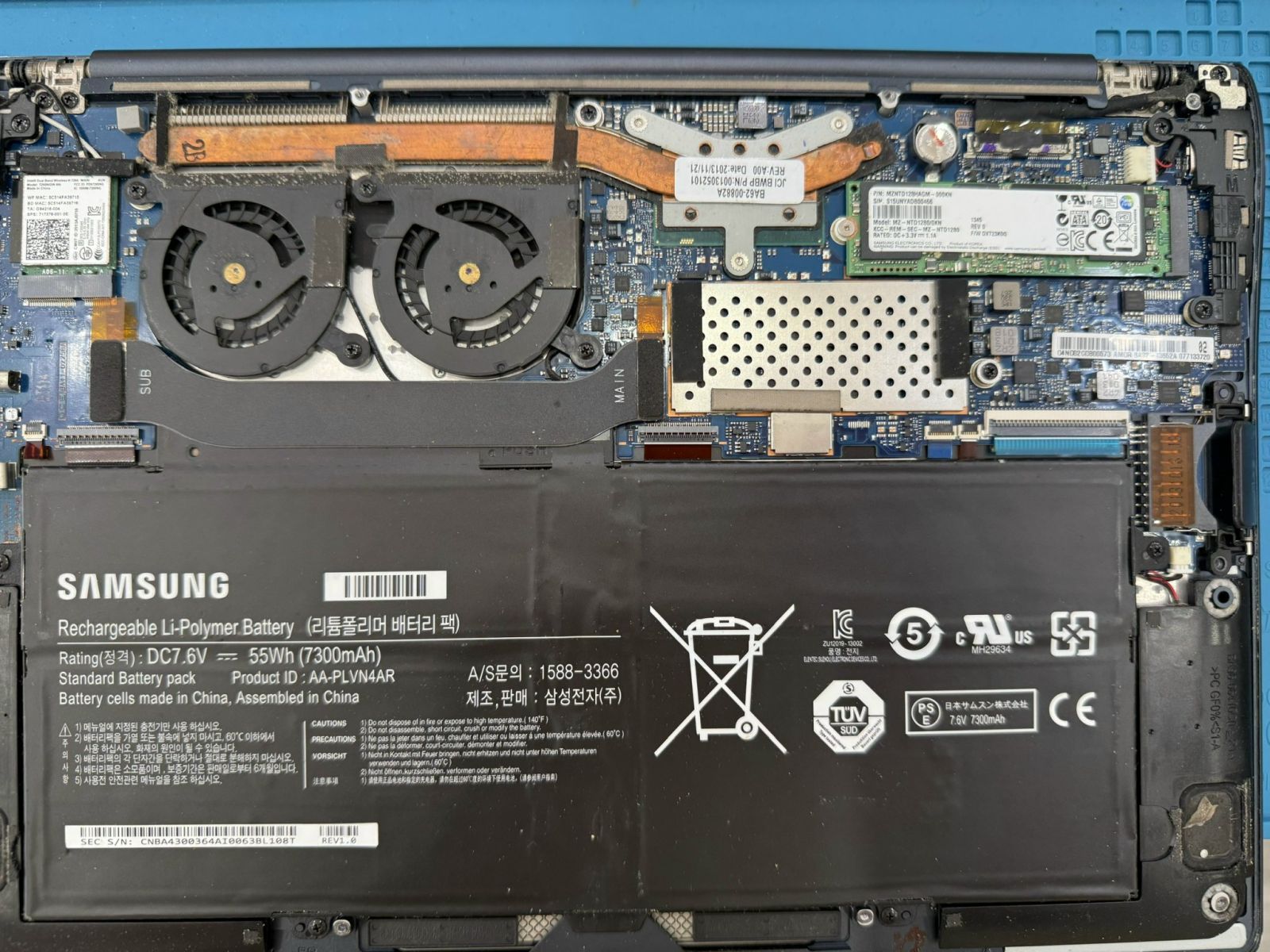
Tại sao pin laptop lại xuống cấp theo thời gian?
Pin laptop hiện nay chủ yếu là pin Lithium-Ion hoặc Lithium-Polymer. Mỗi viên pin đều có số chu kỳ sạc – xả nhất định, thường dao động từ 300 đến 1000 chu kỳ tùy loại máy. Sau khi vượt qua ngưỡng này, các tế bào pin bên trong bắt đầu lão hóa, khả năng tích trữ điện năng giảm dần và không thể phục hồi như ban đầu.
Bên cạnh yếu tố thời gian, một số thói quen sử dụng cũng khiến pin chai nhanh hơn, chẳng hạn như vừa sạc vừa chơi game nặng, để máy hoạt động ở nhiệt độ cao, sạc qua đêm liên tục trong nhiều tháng, hoặc dùng bộ sạc không đúng công suất. Hiểu rõ nguyên nhân sẽ giúp bạn chủ động hơn trong việc chăm sóc pin và biết khi nào cần thay thế.
Những dấu hiệu nhận biết laptop cần thay pin
Không phải lúc nào pin hỏng cũng báo lỗi rõ ràng trên màn hình. Dưới đây là những dấu hiệu điển hình mà bạn nên đặc biệt lưu ý.
Thời lượng pin sụt giảm nghiêm trọng
Đây là dấu hiệu dễ nhận thấy nhất. Nếu trước đây chiếc laptop của bạn có thể dùng liên tục 4 – 6 tiếng, nhưng nay chỉ trụ được 1 – 2 tiếng, thậm chí tắt nguồn đột ngột dù báo còn 20 – 30% pin, thì gần như chắc chắn pin đã chai nặng. Bạn có thể kiểm tra mức độ chai pin bằng các phần mềm như BatteryInfoView, HWMonitor hoặc công cụ có sẵn trong hệ điều hành. Nếu chỉ số "pin hao mòn" vượt quá 30 – 40%, việc thay pin mới là cần thiết.
Pin phồng – dấu hiệu nguy hiểm không thể bỏ qua
Pin phồng là tình trạng các tế bào bên trong sinh ra khí do phản ứng hóa học bất thường. Biểu hiện dễ thấy là bàn phím, touchpad hoặc mặt đáy laptop bị đội lên, các khe hở giữa các bộ phận thân máy rộng ra bất thường. Đây là mức độ nguy hiểm cao nhất, bởi pin phồng có thể gây chập mạch, cháy nổ, thậm chí làm vỡ màn hình và hư hỏng bo mạch chủ.
Nếu phát hiện pin phồng, bạn tuyệt đối không nên tiếp tục sạc hay sử dụng. Hãy tắt máy và mang ngay đến cơ sở sửa chữa uy tín để được xử lý kịp thời. Tại Đà Nẵng, bạn có thể tham khảo dịch vụ dịch vụ sửa chữa chuyên sâu để được kiểm tra và thay pin an toàn.
Máy tự tắt nguồn hoặc khởi động lại bất thường
Khi pin không còn khả năng cung cấp dòng điện ổn định, laptop có thể tự tắt nguồn đột ngột, khởi động lại liên tục hoặc không lên nguồn dù đã cắm sạc. Tình trạng này không chỉ gây mất dữ liệu đang làm việc mà còn ảnh hưởng đến tuổi thọ của ổ cứng và các linh kiện khác.
Pin sạc mãi không đầy hoặc không nhận sạc
Một số laptop gặp tình trạng cắm sạc nhiều giờ nhưng pin chỉ dừng ở mức 60 – 80%, hoặc báo "Plugged in, not charging". Đôi khi nguyên nhân đến từ bộ sạc hoặc cổng sạc, nhưng nếu đã kiểm tra và thay sạc mới mà tình trạng vẫn không cải thiện, khả năng cao là pin đã hỏng và cần được thay thế.
Máy nóng bất thường ở khu vực pin
Nếu khu vực chứa pin ở mặt đáy máy nóng lên nhanh chóng chỉ sau vài phút sử dụng, kèm theo mùi khét nhẹ hoặc tiếng rít lạ, đó là dấu hiệu cảnh báo các tế bào pin đang hoạt động bất thường. Trường hợp này cần ngừng sử dụng ngay và kiểm tra pin càng sớm càng tốt.
Cách kiểm tra tình trạng pin laptop tại nhà
Trước khi quyết định thay pin, bạn nên kiểm tra tình trạng thực tế để có đánh giá chính xác. Với laptop Windows, bạn có thể mở Command Prompt và chạy lệnh tạo báo cáo pin, sau đó xem chỉ số "Design Capacity" (dung lượng thiết kế) và "Full Charge Capacity" (dung lượng sạc đầy thực tế). Tỷ lệ chênh lệch giữa hai chỉ số này chính là mức độ chai pin.
Với laptop MacBook, bạn vào phần System Information, chọn mục Power để xem số chu kỳ sạc và tình trạng pin (Condition). Nếu tình trạng hiển thị "Service Recommended" hoặc "Replace Soon", bạn nên mang máy đi kiểm tra.

Nên thay pin ở đâu và thay pin loại nào?
Việc thay pin cần được thực hiện bởi kỹ thuật viên có tay nghề, vì thao tác tháo lắp pin trên nhiều dòng laptop hiện đại khá phức tạp, đòi hỏi phải tháo mặt đáy, ngắt kết nối bo mạch và xử lý cẩn thận để không làm hỏng các linh kiện xung quanh.
Bạn nên ưu tiên chọn pin chính hãng hoặc pin chất lượng cao có dung lượng tương đương pin gốc. Pin giá quá rẻ thường có dung lượng ảo, tuổi thọ ngắn và tiềm ẩn nguy cơ cháy nổ. Tại Đăng Khoa Tech, 145 Hàm Nghi, Q. Thanh Khê, TP. Đà Nẵng, đội ngũ kỹ thuật sẽ kiểm tra miễn phí, tư vấn loại pin phù hợp và thay thế nhanh chóng, bảo hành dài hạn. Bạn có thể xem thêm bảng báo giá để tham khảo chi phí trước khi đến.
Nếu bạn đang có nhu cầu nâng cấp hoặc đổi máy mới, dịch vụ thu mua laptop cũ của cửa hàng cũng là lựa chọn đáng cân nhắc. Ngoài ra, bạn có thể cập nhật thêm nhiều kiến thức hữu ích tại chuyên mục tin tức công nghệ hoặc liên hệ Đăng Khoa Tech qua hotline/Zalo 0586.145.145 để được hỗ trợ nhanh nhất.
Lời khuyên để kéo dài tuổi thọ pin laptop
- Không để pin xả kiệt xuống 0% thường xuyên; nên sạc khi pin còn khoảng 20 – 30%.
- Hạn chế vừa sạc vừa chơi game hoặc chạy tác vụ nặng trong thời gian dài.
- Không sạc qua đêm liên tục nếu máy đã đầy pin; nên rút sạc khi pin đạt 100%.
- Đặt laptop trên bề mặt phẳng, thoáng khí để tản nhiệt tốt.
- Dùng bộ sạc chính hãng, đúng công suất mà nhà sản xuất khuyến nghị.
- Kiểm tra tình trạng pin định kỳ 3 – 6 tháng một lần để phát hiện sớm bất thường.
Nhìn chung, việc nhận biết sớm các dấu hiệu laptop cần thay pin sẽ giúp bạn tránh được những rủi ro về dữ liệu, hư hỏng linh kiện và đặc biệt là nguy cơ cháy nổ do pin phồng. Đừng cố chịu đựng khi chiếc laptop của bạn đã "kêu cứu" – hãy kiểm tra và thay pin kịp thời để thiết bị luôn hoạt động ổn định.
HỆ THỐNG CỬA HÀNG ĐăNG KHOA TECH
- ⚡ Địa chỉ: 145 Hàm Nghi - Thanh Khê - Đà Nẵng
- ☎️ Hotline/Zalo: 0586145145
- ⚡ Facebook: Fanpage Đăng Khoa Tech
- ⏰ Giờ mở cửa: 7:30 - 21:00 (Từ Thứ 2 - Chủ Nhật)
"Uy tín tạo niềm tin - Chất lượng làm nên thương hiệu"


