
Khi mua một chiếc laptop cũ, có rất nhiều yếu tố cần kiểm tra: ngoại hình, bàn phím, màn hình, pin, ổ cứng… Nhưng có một hạng mục mà nhiều người mua thường bỏ qua, đó là nhiệt độ CPU. Vậy laptop cũ có cần kiểm tra nhiệt độ CPU không? Câu trả lời là có, và thậm chí rất cần thiết. Đây là chỉ số phản ánh trực tiếp tình trạng tản nhiệt, tuổi thọ linh kiện và hiệu năng thực tế của máy sau một thời gian dài sử dụng.
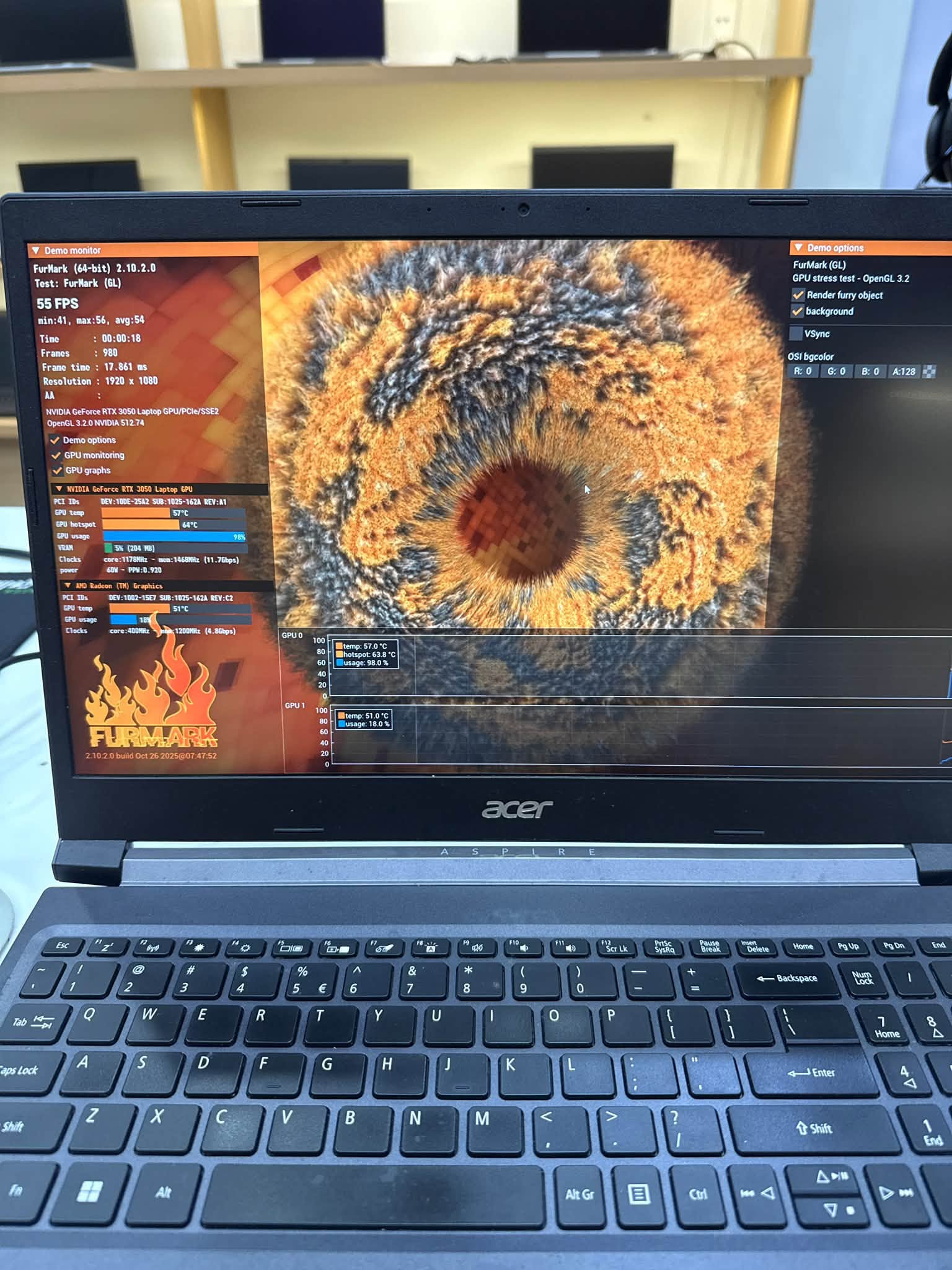
Vì sao phải kiểm tra nhiệt độ CPU khi mua laptop cũ?
Khác với laptop mới, laptop cũ đã trải qua quá trình sử dụng nên keo tản nhiệt bên trong có thể đã khô, quạt tản nhiệt bám bụi hoặc mòn trục, ống dẫn nhiệt xuống cấp. Những vấn đề này không thể nhìn thấy bằng mắt thường nhưng lại ảnh hưởng trực tiếp đến nhiệt độ CPU.
Nếu không kiểm tra, bạn rất dễ mua phải một chiếc máy "nóng như lò than" chỉ sau vài phút sử dụng. Hậu quả là máy tự giảm xung nhịp (thermal throttling), giật lag khi làm việc nặng, thậm chí tự tắt nguồn đột ngột. Về lâu dài, nhiệt độ cao còn làm giảm tuổi thọ CPU, GPU và các linh kiện xung quanh.
Nhiệt độ CPU bao nhiêu thì được coi là bình thường?
Để đánh giá chính xác, bạn cần biết ngưỡng nhiệt độ hợp lý của từng dòng CPU. Dưới đây là mức tham khảo phổ biến:
| Trạng thái hoạt động | Nhiệt độ CPU bình thường | Mức cảnh báo |
|---|---|---|
| Chỉ mở máy, lướt web nhẹ | 40 – 55°C | Trên 65°C |
| Xem phim, làm việc văn phòng | 55 – 70°C | Trên 80°C |
| Chơi game, render, tác vụ nặng | 70 – 85°C | Trên 90°C |
Nếu laptop cũ của bạn thường xuyên vượt ngưỡng 90°C khi làm việc nặng, hoặc trên 70°C ngay cả khi chỉ lướt web, đó là dấu hiệu hệ thống tản nhiệt đang có vấn đề nghiêm trọng.
Cách kiểm tra nhiệt độ CPU trên laptop cũ tại chỗ
Bạn hoàn toàn có thể kiểm tra nhanh ngay tại cửa hàng mà không cần cài đặt phức tạp. Dưới đây là các bước đơn giản:
- Cài phần mềm đo nhiệt độ như HWMonitor, Core Temp, HWiNFO hoặc MSI Afterburner. Các phần mềm này hiển thị nhiệt độ từng nhân CPU theo thời gian thực.
- Cho máy chạy tác vụ nặng khoảng 10 – 15 phút: mở nhiều tab trình duyệt, chạy video 4K, hoặc dùng công cụ stress test như Prime95, Cinebench.
- Quan sát nhiệt độ và tiếng quạt. Nếu quạt hú to bất thường, nhiệt độ tăng vọt lên trên 90°C rồi tụt mạnh, khả năng cao máy đang bị throttle.
- Kiểm tra nhiệt độ vùng bàn phím và đáy máy bằng tay. Nóng rát ở khu vực bàn phím là dấu hiệu đường tản nhiệt đã xuống cấp.
- Nghe tiếng quạt và kiểm tra khe tản nhiệt xem có bụi bám dày hay không.
Nếu bạn muốn được hỗ trợ kiểm tra trực tiếp, có thể ghé liên hệ Đăng Khoa Tech để được kỹ thuật viên đo nhiệt độ miễn phí trước khi quyết định mua.
Dấu hiệu laptop cũ bị quá nhiệt cần tránh
Khi kiểm tra nhiệt độ CPU, hãy đặc biệt lưu ý những dấu hiệu sau, vì chúng cho thấy máy đã bị quá nhiệt trong thời gian dài:
- Nhiệt độ idle (không làm gì) đã trên 60°C.
- Máy nhanh nóng chỉ sau 5 – 10 phút sử dụng nhẹ.
- Quạt tản nhiệt kêu to, rít hoặc có tiếng lạ.
- Hiệu năng giảm rõ rệt khi máy nóng (giật, lag, FPS tụt).
- Vỏ máy phồng nhẹ, đáy máy nóng bất thường.
- Máy tự tắt hoặc khởi động lại khi đang chạy tác vụ nặng.
Những dấu hiệu này thường đi kèm với việc keo tản nhiệt đã khô cứng, quạt yếu hoặc ống dẫn nhiệt hỏng — sửa chữa có thể tốn kém hơn bạn tưởng.
Nhiệt độ CPU cao có sửa được không?
Tin tốt là phần lớn trường hợp laptop cũ bị nóng đều có thể khắc phục được. Các giải pháp phổ biến gồm:
- Vệ sinh bụi bẩn ở quạt và khe tản nhiệt.
- Thay keo tản nhiệt mới loại tốt (Arctic MX-4, Kryonaut…).
- Thay quạt tản nhiệt nếu quạt đã mòn hoặc kêu to.
- Thay ống dẫn nhiệt (heatpipe) trong trường hợp nặng.
- Dùng đế tản nhiệt để hỗ trợ thêm khi làm việc nặng.
Sau khi xử lý, nhiệt độ CPU thường giảm 10 – 20°C, giúp máy chạy êm và ổn định hơn hẳn. Nếu bạn đang tìm mua laptop cũ chất lượng đã được kiểm tra kỹ, hãy tham khảo laptop giá rẻ Hàm Nghi hoặc xem thêm bảng báo giá để chọn được máy phù hợp nhu cầu.
Kinh nghiệm chọn mua laptop cũ an toàn
Để tránh mua phải máy nóng, bạn nên ưu tiên những địa chỉ có chính sách bảo hành rõ ràng và cho phép kiểm tra máy kỹ trước khi thanh toán. Một số lưu ý quan trọng:
- Luôn yêu cầu được test máy ít nhất 15 – 30 phút với tác vụ nặng.
- Kiểm tra nhiệt độ CPU song song với kiểm tra pin, ổ cứng và màn hình.
- Hỏi rõ lịch sử sửa chữa, vệ sinh máy và thay keo tản nhiệt.
- Chọn máy có cấu hình phù hợp nhu cầu, tránh mua máy quá cũ dễ phát sinh lỗi.
- Ưu tiên nơi có bảo hành dài, hỗ trợ kỹ thuật sau bán.
Tại Đăng Khoa Tech, mọi sản phẩm laptop cũ đều được kiểm tra nhiệt độ CPU, vệ sinh và thay keo tản nhiệt trước khi đến tay khách hàng. Bạn cũng có thể tham khảo thêm tin tức công nghệ để cập nhật kiến thức hữu ích về laptop, hoặc ghé hệ thống cửa hàng để trải nghiệm trực tiếp.
Kết luận
Kiểm tra nhiệt độ CPU khi mua laptop cũ không phải là việc làm thừa, mà là bước quan trọng giúp bạn tránh được những chiếc máy "nóng", giật lag và tốn kém chi phí sửa chữa về sau. Chỉ mất 15 phút đo nhiệt độ, bạn có thể yên tâm sử dụng máy trong nhiều năm tới. Nếu cần tư vấn hoặc kiểm tra máy trực tiếp, hãy liên hệ hotline/Zalo 0586.145.145 hoặc ghé cửa hàng tại 145 Hàm Nghi, Q. Thanh Khê, TP. Đà Nẵng để được hỗ trợ nhanh nhất.
HỆ THỐNG CỬA HÀNG ĐăNG KHOA TECH
- ⚡ Địa chỉ: 145 Hàm Nghi - Thanh Khê - Đà Nẵng
- ☎️ Hotline/Zalo: 0586145145
- ⚡ Facebook: Fanpage Đăng Khoa Tech
- ⏰ Giờ mở cửa: 7:30 - 21:00 (Từ Thứ 2 - Chủ Nhật)
"Uy tín tạo niềm tin - Chất lượng làm nên thương hiệu"


