
Mua iPhone cũ là lựa chọn hợp lý để tiết kiệm chi phí mà vẫn sở hữu một chiếc điện thoại mạnh mẽ, ổn định. Tuy nhiên, máy cũ thường qua tay nhiều người dùng nên tiềm ẩn không ít rủi ro về pin, màn hình, linh kiện hay tình trạng iCloud. Vì vậy, sau khi mua iPhone cũ, bạn nên kiểm tra lại một cách kỹ lưỡng trong vài ngày đầu để kịp xử lý nếu phát sinh vấn đề. Bài viết này của Đăng Khoa Tech sẽ hướng dẫn chi tiết những hạng mục cần kiểm tra ngay sau khi nhận máy.
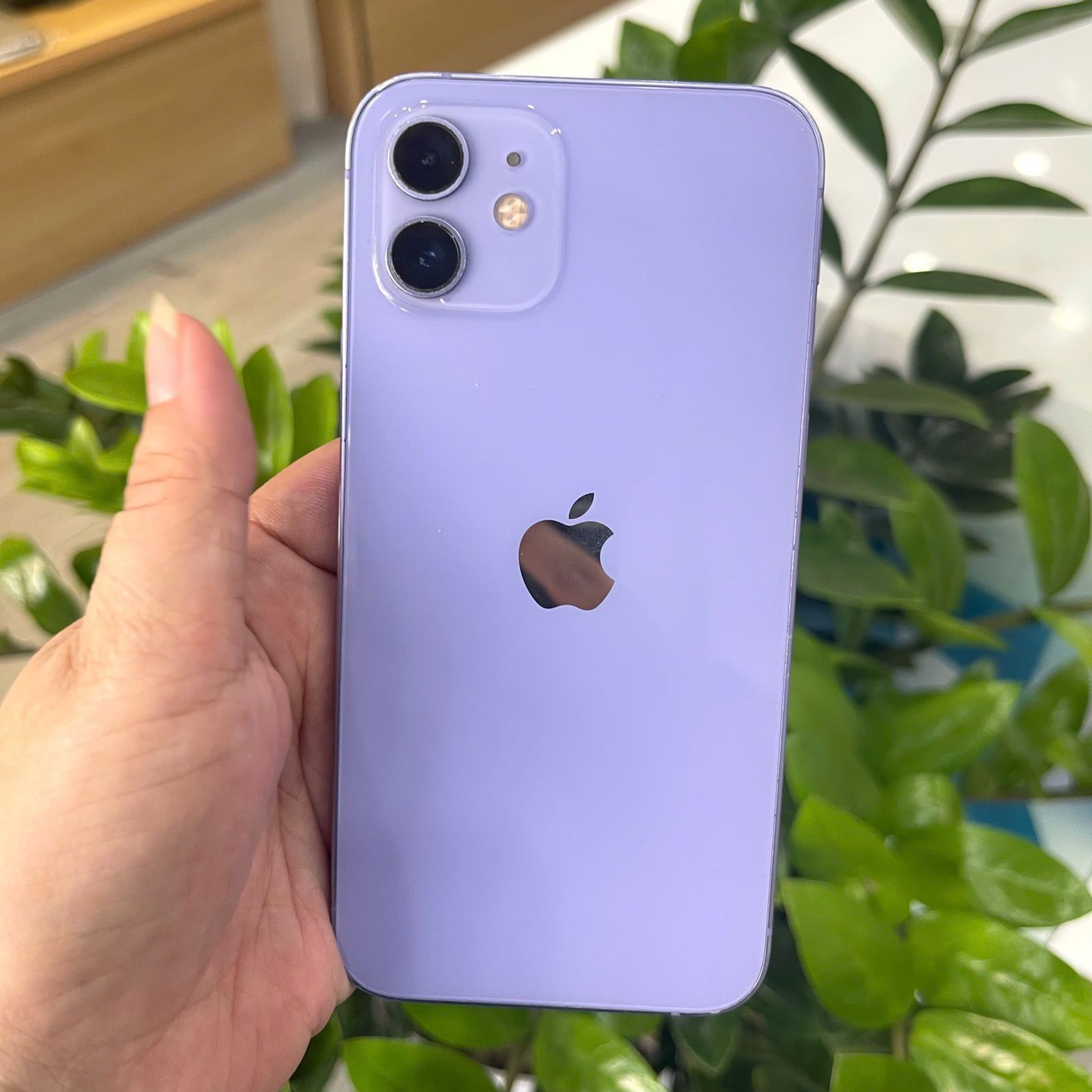
Vì sao cần kiểm tra kỹ iPhone cũ ngay sau khi mua?
iPhone cũ có thể đã trải qua quá trình sử dụng dài, thậm chí từng bị rơi vỡ, ngấm nước hoặc thay thế linh kiện không chính hãng. Nếu không kiểm tra sớm, bạn rất dễ gặp tình trạng máy nhanh hết pin, màn hình ám vàng, loa rè hay thậm chí bị khóa iCloud sau vài ngày dùng. Việc kiểm tra ngay giúp bạn:
- Phát hiện lỗi kịp thời để yêu cầu đổi trả hoặc bảo hành theo chính sách cửa hàng.
- Xác định chính xác tình trạng pin, màn hình và các linh kiện đã thay.
- Đảm bảo máy không dính iCloud, không bị blacklist hay khóa nhà mạng.
- Yên tâm sử dụng lâu dài và chủ động trong việc bảo dưỡng.
Nếu bạn đang tìm hiểu thêm kinh nghiệm trước khi quyết định, có thể tham khảo chuyên mục tin tức công nghệ để cập nhật nhiều bài viết hữu ích.
Kiểm tra ngoại hình và dấu hiệu máy từng bị sửa chữa
Ngoại hình là yếu tố dễ quan sát nhất và cũng tiết lộ nhiều thông tin về lịch sử sử dụng của máy. Bạn nên soi kỹ dưới ánh sáng tự nhiên, xoay máy nhiều góc để phát hiện vết xước, vết móp hoặc khe hở bất thường.
Các điểm cần soi kỹ trên thân máy
- Khung viền: kiểm tra vết trầy, móp, đặc biệt ở bốn góc máy vì đây là nơi dễ va đập nhất.
- Mặt lưng: xem kính lưng có bị nứt, rạn hay bong tróc không.
- Khe hở giữa màn hình và khung: nếu có khe hở lớn, máy có thể đã từng thay màn hình hoặc bung keo.
- Ốc vít ở cạnh dưới: ốc bị trờ, xước cho thấy máy đã từng được tháo mở.
- Camera: soi kỹ mặt kính camera xem có trầy xước, bụi hay hơi nước bên trong.
Nếu phát hiện máy có dấu hiệu tháo mở nhiều, bạn nên cân nhắc kỹ hoặc yêu cầu người bán xác nhận rõ tình trạng linh kiện.
Kiểm tra pin và tình trạng sạc
Pin là bộ phận xuống cấp nhanh nhất trên iPhone cũ. Một viên pin chai sẽ khiến máy tụt nguồn nhanh, đôi khi tự sập nguồn dù còn dung lượng. Đây là hạng mục bạn nhất định phải kiểm tra ngay.
Cách kiểm tra dung lượng pin
Vào Cài đặt > Pin > Tình trạng pin & sạc. Tại đây bạn sẽ thấy chỉ số Dung lượng tối đa:
| Dung lượng tối đa | Đánh giá |
|---|---|
| Trên 90% | Pin còn tốt, dùng ổn định |
| 80% – 90% | Pin đã chai nhẹ, nên thay trong vài tháng tới |
| Dưới 80% | Pin chai nặng, cần thay sớm |
Ngoài ra, nếu mục này hiển thị thông báo "Pin không xác định" hoặc "Dịch vụ pin", rất có thể máy đã thay pin không chính hãng. Bạn cũng nên cắm sạc thử để kiểm tra tốc độ sạc, xem máy có nóng bất thường hay không và thử sạc không dây nếu máy hỗ trợ.
Kiểm tra màn hình và cảm ứng
Màn hình là linh kiện đắt đỏ nhất trên iPhone, vì vậy cần kiểm tra thật kỹ. Một màn hình lỗi có thể gây điểm chết, ám màu, loạn cảm ứng hoặc hao pin nghiêm trọng.
Những bài test màn hình đơn giản
- Mở ảnh nền trắng và đen toàn màn hình để phát hiện điểm chết, vệt sáng hoặc ám màu.
- Kéo thả một icon qua lại khắp màn hình để kiểm tra cảm ứng có bị đơ, nhảy loạn không.
- Kiểm tra cảm biến ánh sáng bằng cách che tai thỏ, xem độ sáng màn hình có tự điều chỉnh.
- Bật 3D Touch hoặc Haptic Touch (tùy dòng máy) để xem phản hồi lực nhấn.
- Kiểm tra Face ID bằng cách đăng ký khuôn mặt và thử mở khóa nhiều lần.
Nếu màn hình có hiện tượng ám vàng, ám xanh hoặc xuất hiện vệt sọc dọc, bạn nên yêu cầu kiểm tra lại ngay vì đây là dấu hiệu màn hình sắp hỏng.
Kiểm tra camera, loa, mic và các cảm biến
Nhóm linh kiện này ít khi hỏng nhưng nếu lỗi sẽ ảnh hưởng trực tiếp đến trải nghiệm hàng ngày. Hãy dành vài phút kiểm tra lần lượt từng bộ phận.
Camera trước và sau
- Chụp ảnh ở nhiều điều kiện sáng khác nhau, kiểm tra lấy nét, chống rung và đèn flash.
- Quay video thử để xem có bị rung, mờ hay tiếng rè không.
- Kiểm tra camera trước bằng cách gọi video call hoặc chụp selfie.
Loa, mic và cảm biến
- Bật nhạc ở âm lượng lớn để nghe loa có bị rè, rớt tiếng không.
- Gọi điện hoặc ghi âm để kiểm tra mic thoại và mic ghi âm.
- Kiểm tra cảm biến tiệm cận bằng cách gọi điện rồi đưa máy lên tai, màn hình phải tự tắt.
- Thử la bàn, con quay hồi chuyển và GPS bằng ứng dụng Bản đồ.
Kiểm tra iCloud, bảo mật và tình trạng khóa máy
Đây là bước quan trọng nhất để tránh mua phải máy bị khóa iCloud hoặc dính blacklist. Bạn cần kiểm tra ngay khi còn gặp người bán để kịp xử lý.
Các bước kiểm tra tài khoản và bảo mật
- Vào Cài đặt > Tên thiết bị, kiểm tra xem máy đã đăng xuất iCloud của người bán chưa.
- Yêu cầu người bán tắt Find My iPhone và xóa máy về trạng thái ban đầu.
- Kiểm tra số IMEI bằng cách gõ *#06#, đối chiếu với IMEI trên hộp và trong phần Cài đặt.
- Tra cứu IMEI trên trang kiểm tra của Apple để xem máy có bị khóa nhà mạng hay blacklist không.
- Đăng nhập Apple ID của bạn để chắc chắn máy đã sạch tài khoản cũ.
Nếu máy vẫn còn iCloud của người bán, tuyệt đối không nhận máy vì bạn sẽ không thể sử dụng bình thường. Trường hợp cần hỗ trợ kỹ thuật, bạn có thể tham khảo sửa chữa điện thoại để được tư vấn thêm.
Kiểm tra hiệu năng, dung lượng và kết nối
Sau khi đã kiểm tra các bộ phận vật lý, bạn nên đánh giá thêm hiệu năng thực tế để chắc chắn máy đáp ứng nhu cầu sử dụng.
Hiệu năng và bộ nhớ
- Mở nhiều ứng dụng cùng lúc để xem máy có lag, giật hay nóng bất thường không.
- Chơi thử một game nặng trong 10 – 15 phút để kiểm tra khả năng tản nhiệt.
- Kiểm tra dung lượng trống trong Cài đặt > Cài đặt chung > Dung lượng iPhone.
- Xem model máy (LL/A, ZA/A, VN/A…) để biết máy thuộc phiên bản quốc tế hay khóa mạng.
Kết nối và âm thanh
- Bật Wi-Fi, Bluetooth và kết nối thử với tai nghe hoặc loa ngoài.
- Lắp SIM và kiểm tra sóng, gọi điện, nhắn tin, dùng 4G/5G.
- Thử sạc bằng cáp và củ sạc khác nhau để chắc chắn cổng Lightning hoặc USB-C hoạt động tốt.
Nếu bạn đang cân nhắc các dòng máy khác, có thể xem thêm iPhone chính hãng giá rẻ hoặc tham khảo tư vấn chọn mua điện thoại để có lựa chọn phù hợp nhất.
Những lưu ý để sử dụng iPhone cũ bền lâu
Sau khi đã kiểm tra xong và yên tâm về chiếc máy của mình, bạn nên duy trì một số thói quen tốt để kéo dài tuổi thọ thiết bị:
- Sạc pin đúng cách, tránh vừa sạc vừa chơi game nặng.
- Dùng ốp lưng và dán cường lực để bảo vệ máy khỏi va đập.
- Vệ sinh cổng sạc, loa và camera định kỳ bằng bàn chải mềm.
- Cập nhật iOS thường xuyên nhưng nên sao lưu dữ liệu trước khi nâng cấp.
- Thay pin khi dung lượng tối đa xuống dưới 80% để đảm bảo hiệu năng.
Trường hợp máy gặp lỗi phần mềm hoặc cần bảo dưỡng chuyên sâu, bạn có thể tìm hiểu dịch vụ sửa chữa chuyên sâu để được xử lý đúng cách. Nếu có nhu cầu nâng cấp hoặc bán lại máy cũ, dịch vụ thu mua điện thoại cũ hư hỏng cũng là phương án đáng cân nhắc.
Việc kiểm tra kỹ lưỡng sau khi mua iPhone cũ sẽ giúp bạn phát hiện sớm mọi vấn đề và yên tâm sử dụng lâu dài. Nếu cần tư vấn thêm hoặc muốn xem qua các mẫu máy phù hợp, bạn có thể ghé liên hệ Đăng Khoa Tech để được hỗ trợ tận tình.
HỆ THỐNG CỬA HÀNG ĐăNG KHOA TECH
- ⚡ Địa chỉ: 145 Hàm Nghi - Thanh Khê - Đà Nẵng
- ☎️ Hotline/Zalo: 0586145145
- ⚡ Facebook: Fanpage Đăng Khoa Tech
- ⏰ Giờ mở cửa: 7:30 - 21:00 (Từ Thứ 2 - Chủ Nhật)
"Uy tín tạo niềm tin - Chất lượng làm nên thương hiệu"


