
Laptop sau một thời gian sử dụng thường gặp tình trạng bám bụi, đặc biệt là bụi len bám vào khe tản nhiệt và bàn phím. Nghiêm trọng hơn, nhiều người dùng phát hiện kiến bò vào trong máy, làm tổ bên trong thân máy hoặc gần khu vực bo mạch. Đây không chỉ là vấn đề vệ sinh mà còn ảnh hưởng trực tiếp đến tuổi thọ và hiệu năng của thiết bị. Tại Đăng Khoa Tech, chúng tôi thường xuyên tiếp nhận nhiều trường hợp laptop bị bụi và kiến xâm nhập, gây chập cháy linh kiện. Bài viết này sẽ hướng dẫn bạn cách nhận biết, xử lý và phòng ngừa tình trạng trên một cách an toàn.
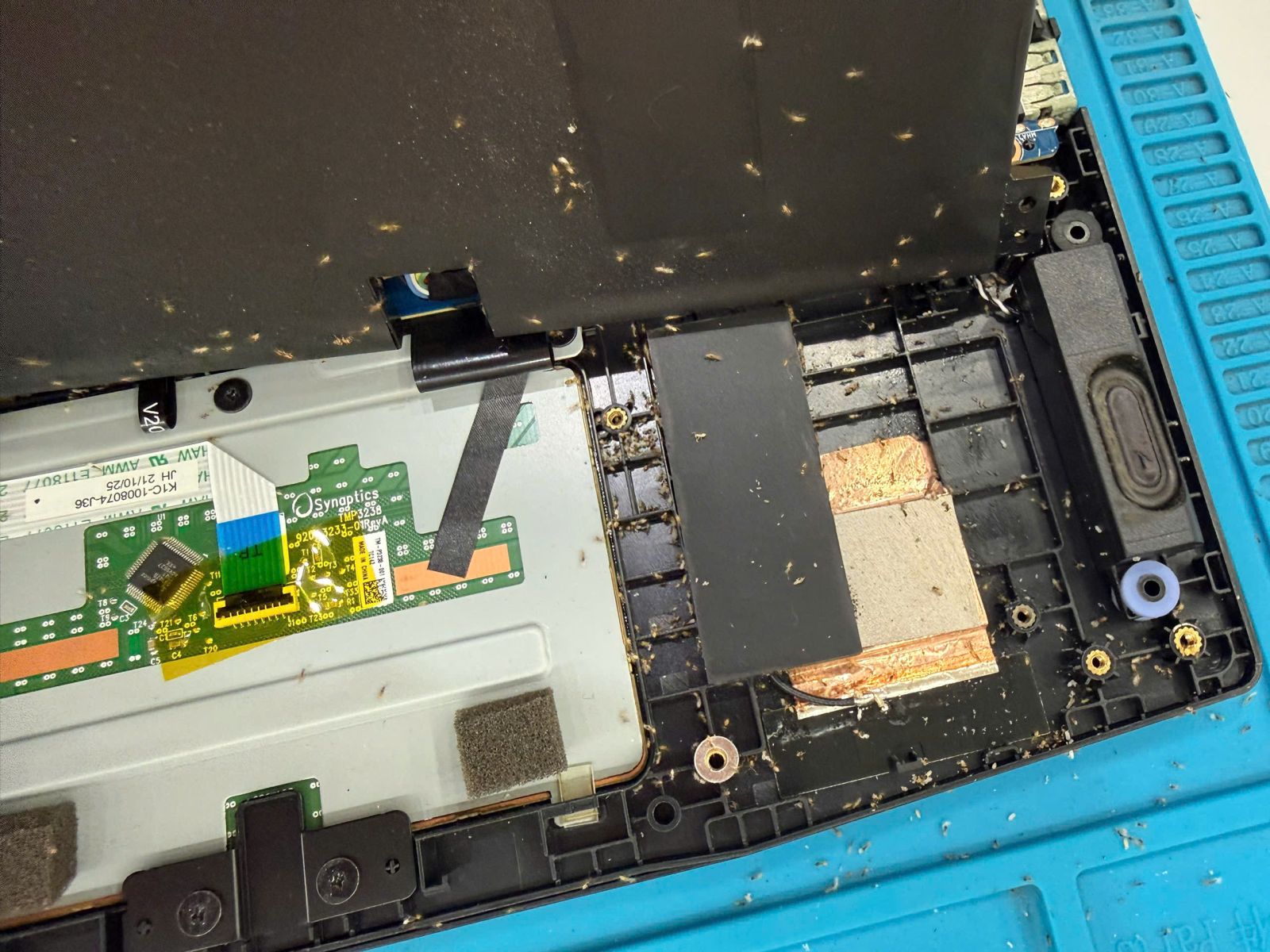
Dấu hiệu nhận biết laptop bị bụi bẩn và có kiến làm tổ
Không phải lúc nào bạn cũng nhìn thấy kiến bò ra ngoài, nhưng có một số dấu hiệu rất rõ ràng cho thấy bên trong laptop đang có "vị khách không mời". Bạn nên kiểm tra ngay khi phát hiện các biểu hiện sau:
- Quạt tản nhiệt kêu to bất thường, tiếng gió yếu hoặc có tiếng lạo xạo lạ khi máy chạy.
- Máy nóng nhanh hơn bình thường, đặc biệt ở khu vực bàn phím và đáy máy.
- Xuất hiện kiến bò quanh khe tản nhiệt, cổng USB, khe cắm thẻ nhớ hoặc dọc theo cạnh máy.
- Nhìn qua khe tản nhiệt thấy các hạt nhỏ li ti, xác côn trùng hoặc mạng nhện.
- Máy tự tắt, treo, khởi động lại hoặc chạy chậm bất thường do linh kiện bị quá nhiệt.
Nếu bạn thấy kiến bò ra từ khe tản nhiệt hoặc bàn phím, khả năng cao là chúng đã làm tổ bên trong. Lúc này việc vệ sinh thông thường bằng khăn lau bên ngoài là không đủ, cần xử lý triệt để từ bên trong.
Nguyên nhân khiến laptop bị bụi và kiến xâm nhập
Hiểu rõ nguyên nhân sẽ giúp bạn phòng ngừa hiệu quả hơn. Dưới đây là những lý do phổ biến nhất:
Môi trường sử dụng nhiều bụi bẩn
Laptop đặt trên bàn làm việc gần cửa sổ, trong phòng kín ít vệ sinh hoặc khu vực nhiều khói bụi sẽ nhanh chóng tích tụ bụi len bên trong. Bụi len bám vào cánh quạt và lá tản nhiệt khiến khả năng thoát nhiệt giảm rõ rệt.
Thói quen ăn uống gần máy tính
Vụn bánh, nước ngọt, đồ ăn vặt rơi vào bàn phím là nguồn thức ăn hấp dẫn kiến và côn trùng. Chỉ cần một vài vụn nhỏ lọt qua khe bàn phím, kiến sẽ tìm đường vào bên trong máy.
Laptop đặt ở nơi ẩm thấp, tối tăm
Kiến và côn trùng thích môi trường ấm, ẩm và tối. Khi laptop hoạt động tỏa nhiệt, thân máy ấm lên tạo điều kiện lý tưởng để kiến làm tổ, đặc biệt vào mùa mưa hoặc khu vực gần nhà bếp.
Không vệ sinh định kỳ
Nhiều người dùng chỉ vệ sinh khi máy gặp sự cố. Việc bỏ qua vệ sinh định kỳ 3-6 tháng/lần khiến bụi tích tụ dày, tạo môi trường cho côn trùng trú ngụ.
Hướng dẫn vệ sinh laptop bị bụi và xử lý kiến an toàn tại nhà
Với trường hợp bụi bẩn thông thường, bạn có thể tự vệ sinh tại nhà. Tuy nhiên nếu kiến đã làm tổ sâu bên trong, nên cân nhắc đưa máy đến địa chỉ uy tín để tháo máy chuyên nghiệp.
Bước 1: Ngắt nguồn và tháo pin (nếu có thể)
Tắt máy hoàn toàn, rút sạc và tháo pin nếu laptop cho phép. Đây là bước bắt buộc để đảm bảo an toàn, tránh chập mạch trong quá trình vệ sinh.
Bước 2: Vệ sinh bên ngoài bằng cọ mềm và khăn microfiber
Dùng cọ mềm hoặc bàn chải đánh răng cũ quét nhẹ bụi ở bàn phím, khe hở, cổng kết nối. Lau thân máy bằng khăn microfiber ẩm, không dùng khăn ướt sũng nước.
Bước 3: Thổi bụi khu vực tản nhiệt
Sử dụng bình xịt khí nén (air blower) thổi bụi từ khe tản nhiệt ra ngoài. Giữ bình cách xa khoảng 10-15cm, thổi theo hướng từ trong ra ngoài để bụi không lọt sâu hơn vào bo mạch. Không dùng máy nén khí áp suất cao vì dễ làm hỏng cánh quạt.
Bước 4: Xử lý kiến bằng cách an toàn
Không nên xịt thuốc diệt côn trùng trực tiếp vào laptop vì hóa chất có thể ăn mòn linh kiện và gây chập mạch. Thay vào đó, hãy đặt máy ở nơi khô ráo, thoáng mát và dùng biện pháp dân gian như đặt túi long não, lá xả, hoặc bột tiêu gần máy để xua kiến. Nếu kiến đã vào sâu bên trong, tốt nhất nên tháo máy để vệ sinh triệt để.
Bước 5: Kiểm tra và chạy thử máy
Sau khi vệ sinh xong, lắp pin, cắm sạc và khởi động máy. Theo dõi nhiệt độ, tiếng quạt trong 15-30 phút đầu để đảm bảo máy hoạt động bình thường. Nếu máy vẫn nóng hoặc quạt kêu to, có thể bụi còn sót lại bên trong hoặc keo tản nhiệt đã khô.
Khi nào nên mang laptop đến trung tâm vệ sinh chuyên nghiệp?
Không phải trường hợp nào cũng có thể tự xử lý tại nhà. Bạn nên đưa máy đến cơ sở uy tín khi gặp các tình huống sau:
- Kiến hoặc côn trùng đã vào sâu bên trong, bò ra từ nhiều khe khác nhau.
- Máy có mùi khét, bốc khói hoặc tự tắt sau khi vệ sinh.
- Laptop còn bảo hành, việc tự tháo máy có thể làm mất quyền bảo hành.
- Bụi bám dày ở quạt tản nhiệt và keo tản nhiệt đã khô, cần tra keo mới.
- Bạn không có dụng cụ chuyên dụng và không tự tin tháo máy.
Tại Đà Nẵng, bạn có thể tham khảo dịch vụ sửa chữa chuyên sâu để được kiểm tra và vệ sinh đúng cách. Với những bạn đang tìm mua máy mới, laptop giá rẻ Hàm Nghi là lựa chọn phù hợp cho nhu cầu học tập và làm việc.
Cách phòng ngừa laptop bị bụi và kiến lâu dài
Phòng bệnh luôn tốt hơn chữa bệnh. Một vài thói quen nhỏ dưới đây sẽ giúp laptop của bạn luôn sạch sẽ và bền bỉ:
- Vệ sinh laptop định kỳ 3-6 tháng/lần, bao gồm cả vệ sinh bên trong nếu có điều kiện.
- Không ăn uống gần laptop, đặc biệt là đồ ngọt, đồ uống có ga.
- Đặt máy ở nơi khô ráo, thoáng mát, tránh khu vực ẩm thấp hoặc gần nhà bếp.
- Sử dụng đế tản nhiệt để giảm nhiệt độ và hạn chế bụi bám vào đáy máy.
- Đậy nắp máy khi không sử dụng để hạn chế bụi và côn trùng xâm nhập.
- Dùng túi chống bụi hoặc khăn phủ khi để máy qua đêm.
- Kiểm tra khe tản nhiệt thường xuyên, xử lý ngay khi thấy dấu hiệu bất thường.
Bên cạnh đó, nếu bạn có nhu cầu nâng cấp hoặc thay thế thiết bị, hãy tham khảo thu mua laptop cũ để đổi máy mới với chi phí hợp lý. Bạn cũng có thể xem bảng báo giá để nắm rõ mức giá trước khi quyết định.
Lưu ý quan trọng khi xử lý laptop bị kiến
Nhiều người vội vàng xử lý kiến bằng cách đập, lắc mạnh hoặc xịt thuốc trực tiếp, dẫn đến hậu quả nghiêm trọng hơn. Hãy ghi nhớ những điều sau:
- Không xịt thuốc diệt côn trùng vào laptop: hóa chất dạng lỏng và hơi độc có thể ăn mòn bo mạch, gây chập cháy.
- Không lắc hoặc đập mạnh: kiến và xác côn trùng có thể rơi vào khe hở linh kiện, gây đoản mạch.
- Không dùng nước để rửa: nước là kẻ thù của linh kiện điện tử, chỉ dùng khăn ẩm nhẹ.
- Không tự tháo máy nếu không có kinh nghiệm: dễ làm đứt cáp, gãy chân socket hoặc mất bảo hành.
- Kiểm tra keo tản nhiệt: sau khi vệ sinh, nên tra keo tản nhiệt mới để đảm bảo hiệu năng tản nhiệt.
Nếu bạn không tự tin xử lý, hãy liên hệ ngay liên hệ Đăng Khoa Tech để được tư vấn và hỗ trợ. Đội ngũ kỹ thuật viên giàu kinh nghiệm sẽ kiểm tra, vệ sinh và xử lý triệt để tình trạng bụi bẩn, kiến xâm nhập mà không làm ảnh hưởng đến linh kiện.
Vệ sinh laptop bị bụi và kiến không chỉ giúp máy chạy mát, ổn định hơn mà còn kéo dài tuổi thọ thiết bị đáng kể. Hãy chủ động kiểm tra và xử lý sớm để tránh những hư hỏng tốn kém về sau. Nếu cần hỗ trợ, đừng ngần ngại ghé hệ thống cửa hàng hoặc xem thêm tin tức công nghệ để cập nhật những mẹo hữu ích khác.
HỆ THỐNG CỬA HÀNG ĐăNG KHOA TECH
- ⚡ Địa chỉ: 145 Hàm Nghi - Thanh Khê - Đà Nẵng
- ☎️ Hotline/Zalo: 0586145145
- ⚡ Facebook: Fanpage Đăng Khoa Tech
- ⏰ Giờ mở cửa: 7:30 - 21:00 (Từ Thứ 2 - Chủ Nhật)
"Uy tín tạo niềm tin - Chất lượng làm nên thương hiệu"


